
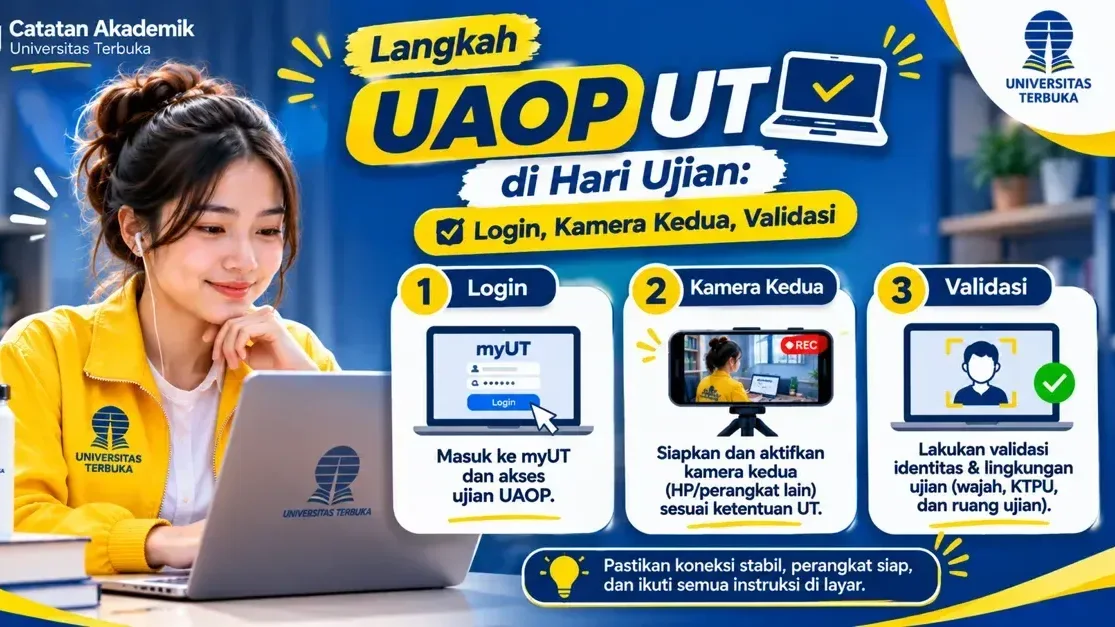
Langkah UAOP UT di Hari Ujian: Login, Kamera Kedua, Validasi
Ujian Automated Online Proctoring (UAOP) dikerjakan dari rumah tanpa petugas pengawas, dan sebagai gantinya alur teknisnya paling banyak langkah.
Daftar Isi
Ujian Automated Online Proctoring (UAOP) dikerjakan dari rumah tanpa petugas pengawas, dan sebagai gantinya alur teknisnya paling banyak langkah. Untuk pengertian UAOP dan perbedaannya dengan skema lain, baca dulu Tutorial UAOP UT. Artikel ini fokus pada langkah di hari ujian menurut dokumen Skema Layanan Ujian tahun 2026 dan Panduan Ujian Automated Online Proctoring UT.
Catatan penting: isi artikel ini mengacu pada dokumen tahun 2026. Aturan, tanggal, dan biaya semester yang sedang berjalan bisa berbeda, jadi selalu cocokkan dengan KTPU dan pengumuman terbaru UT.
Apa itu UAOP
Dokumen skema menyebut UAOP sebagai ujian online yang dapat dilaksanakan di tempat domisili tanpa pengawasan petugas, memakai PC atau laptop. Jumlah peserta tidak dibatasi ruang ujian, dan jumlah sesinya mengikuti jumlah sesi UOLP. Panduan AOP menjelaskan bahwa sistem mengawasi ujian secara otomatis dengan bantuan kecerdasan buatan, kamera, mikrofon, dan analisis perilaku.
Alat yang dibutuhkan
- Aplikasi Safe Exam Browser (SEB), yang harus sudah terpasang dan dipastikan bisa dipakai sebelum UAS
- Laptop atau PC desktop
- Kamera laptop atau webcam
- Tripod atau penyangga
- Mikrofon (bawaan laptop atau headset)
- Handphone, sebagai kamera kedua
Mengunduh SEB
Menurut panduan, installer dan panduan diunduh lewat laman luarnegeri.ut.ac.id/sahabat/login (menu installer AOP), sesuai sistem operasimu, lalu dipasang mengikuti pedoman instalasi yang disediakan. Panduan juga menyebut dua jenis file untuk memulai SEB, satu untuk Windows dan satu untuk macOS, dengan sandi yang tercantum di panduan resmi.
Login dan kamera kedua
- Ketik NIM pada kotak username.
- Ketik password yang tertera di KTPUO, sesuai mata kuliah dan sesi ujian.
- Klik ikon handphone, lalu pindai kode QR (mobile pairing) dengan handphone yang menjadi kamera kedua.
- Aktifkan auto rotate dan izinkan aplikasi mengakses mikrofon serta kamera handphone.
- Letakkan handphone di samping kanan atau kiri pada jarak sekitar 2 meter dengan posisi landscape, sehingga bagian bawah meja dan monitor terlihat.
Validasi peserta
Pastikan wajah terlihat jelas pada kotak yang disediakan, lalu ikuti petunjuk validasi identitas, keberadaan, dan video di layar. Setelah itu verifikasi data diri: NIM, nama, kode dan nama mata kuliah, serta sesi harus sesuai, dan tata tertib dibaca dengan saksama sebelum menekan tombol verifikasi.
Kalau validasi wajah gagal
Panduan menyarankan mengganti foto peserta: masuk ke laman luarnegeri.ut.ac.id/sahabat/login dengan akun SSO MyUT, pilih menu Berkas AOP, klik Ulangi, posisikan wajah hingga lingkaran hijau dan tombol Ambil Foto bisa diklik, lalu laporkan ke UT-Daerah atau UT-LLN untuk validasi foto ulang. Setelah divalidasi, klik Refresh dan login kembali. Dokumen skema juga mencatat bahwa pengambilan foto live dilakukan 3 hari sebelum pelaksanaan ujian, jadi jangan menunggu hari H.
Mengerjakan dan menyelesaikan ujian
Pilih jawaban, buka nomor soal yang ingin dikerjakan, dan baca petunjuk menjawab bila perlu. Sebelum menekan tombol selesai, pastikan seluruh jawaban sudah terisi dan sesuai jumlah soal. Setelah ujian selesai, panduan menunjukkan jumlah jawaban benar dan jumlah soal, lalu SEB ditutup lewat tombol close.
Checklist UAOP
- [ ] SEB sudah dipasang dan dites jauh hari.
- [ ] Foto live sudah diambil dan divalidasi (3 hari sebelum ujian).
- [ ] Webcam, mikrofon, dan koneksi internet stabil.
- [ ] Handphone siap sebagai kamera kedua dengan posisi dan baterai terjaga.
- [ ] Password dari KTPUO untuk mata kuliah dan sesi yang benar sudah disiapkan.
Kesalahan yang sering terjadi
- Baru memasang SEB tepat sebelum ujian.
- Menaruh handphone di posisi yang tidak menampilkan meja dan monitor.
- Salah memakai password mata kuliah atau sesi.
- Menunda foto live hingga mepet.
Ringkasan
Pastikan skema ujianmu di KTPU, siapkan perangkat dan dokumen sesuai skema itu, dan cocokkan semua ketentuan dengan pengumuman semester berjalan di situs resmi UT. Skema lain dibahas terpisah: UTM, UOLP, UObM, THE. Panduan pengantar UAOP juga ada di Tutorial UAOP UT. Untuk cek jadwal lihat Cara Cek Jadwal UAS UT lewat KTPU di MyUT, dan untuk persiapan umum baca Persiapan UAS UT. Pengingat tanggal penting ada di Kalender Akademik.
Ada pertanyaan? Tanya di sini
Masih bingung soal skema ujian atau KTPU-mu? Tanya di grup WhatsApp Catatan Akademik. Sebutkan mata kuliah dan skema yang tertera di KTPU-mu supaya pertanyaanmu mudah dijawab. Untuk keputusan resmi seperti jadwal dan perpindahan, tetap konfirmasi ke UT-Daerah.
Sumber
- Universitas Terbuka, Skema Layanan Ujian UT Tahun 2026, dokumen sosialisasi: https://sl.ut.ac.id/layanan-ujian (tautan layanan yang tercantum pada dokumen)
- Universitas Terbuka, Panduan Ujian Automated Online Proctoring (AOP): https://www.ut.ac.id
- Situs resmi Universitas Terbuka: https://www.ut.ac.id
- > Catatan Akademik bukan situs resmi Universitas Terbuka. Kami tidak menjamin nilai atau kelulusan. Semangat!
Lanjut baca: panduan tugas UT, kalkulator nilai UT, dan cara menghitung IPK UT.
Baca juga
Dipilih otomatis dari tag dan kategori yang sama.
 Tutorial UAOP UT: Cara Ikut Ujian Online Diawasi AI
 Cuti Akademik UT: Siapa yang Boleh, Aturan, dan Status Pasif
 RPL UT: Syarat, Batas 70% SKS, Nilai Minimal B, dan Biaya
Catatan Akademik adalah layanan belajar independen yang dikelola oleh mahasiswa UT. Bukan situs resmi Universitas Terbuka. Selalu pegang ketentuan dari tutor dan sumber resmi UT di ut.ac.id. Lihat kebijakan editorial dan sumber.
← Kembali ke Info UTKomentar
Memuat komentar…